
Le passage au numérique dans l’éducation demande agilité et méthode. Pour les personnels de l’académie de Lille, Eduline s’impose comme la porte d’entrée essentielle à la gestion administrative et pédagogique. Pourtant, la première connexion à cette plateforme peut susciter hésitation et appréhension. Ce guide pratique rassemble astuces, tutoriels, conseils de sécurité et exemples concrets : tout est pensé pour rassurer les nouveaux venus et garantir une installation sans accroc, dès les premiers pas en ligne.
- Eduline centralise l’ensemble des outils métiers pour le personnel de l’académie de Lille.
- La connexion initiale nécessite un identifiant, un mot de passe temporaire et vérifie l’activation de la double sécurité (OTP ou ODA).
- Chaque utilisateur est guidé pas à pas pour le paramétrage du compte et l’accès aux modules phares (ENT, Iprof, SOGO).
- En cas d’oubli ou de souci lors de la première connexion, la plateforme propose un tutoriel et une récupération facilitée des accès.
- Un accompagnement sécurisé garantit réussite et sérénité durant toute l’installation.
Eduline : rôle central et enjeux de la première connexion
Fer de lance de la transformation digitale des académies, Eduline permet aux personnels enseignant ou administratif d’accéder à une interface personnalisée, multifonctionnelle. Dès l’arrivée dans l’établissement, une première connexion s’impose : la rapidité et la simplicité du processus reposent sur une préparation rigoureuse des identifiants. L’intérêt est double : sécuriser ses accès tout en s’appropriant une plateforme conçue pour fluidifier le quotidien et la gestion des dossiers. Les agents bénéficient ainsi d’une intégration accompagnée, loin de toute surcharge administrative.
Préparer son compte Eduline pour une connexion sans accroc
La réussite d’une première connexion se joue avant même de cliquer. Deux documents sont indispensables : la notification officielle transmise par l’académie de Lille et le numéro personnel rattaché à chaque futur utilisateur. Pour éviter les déboires, il faut vérifier ses coordonnées de secours ainsi que la compatibilité de son navigateur avec l’interface Eduline. En cas de configuration spécifique (travail à distance, connexion sur mobile), certains points particuliers sont à anticiper en amont. Pour plus d'astuces liées à l’organisation numérique familiale, le comparatif meilleur babyphone pas cher propose aussi des outils adaptés aux besoins de connexion à distance.
Étapes clefs d’un tutoriel d’installation Eduline efficace
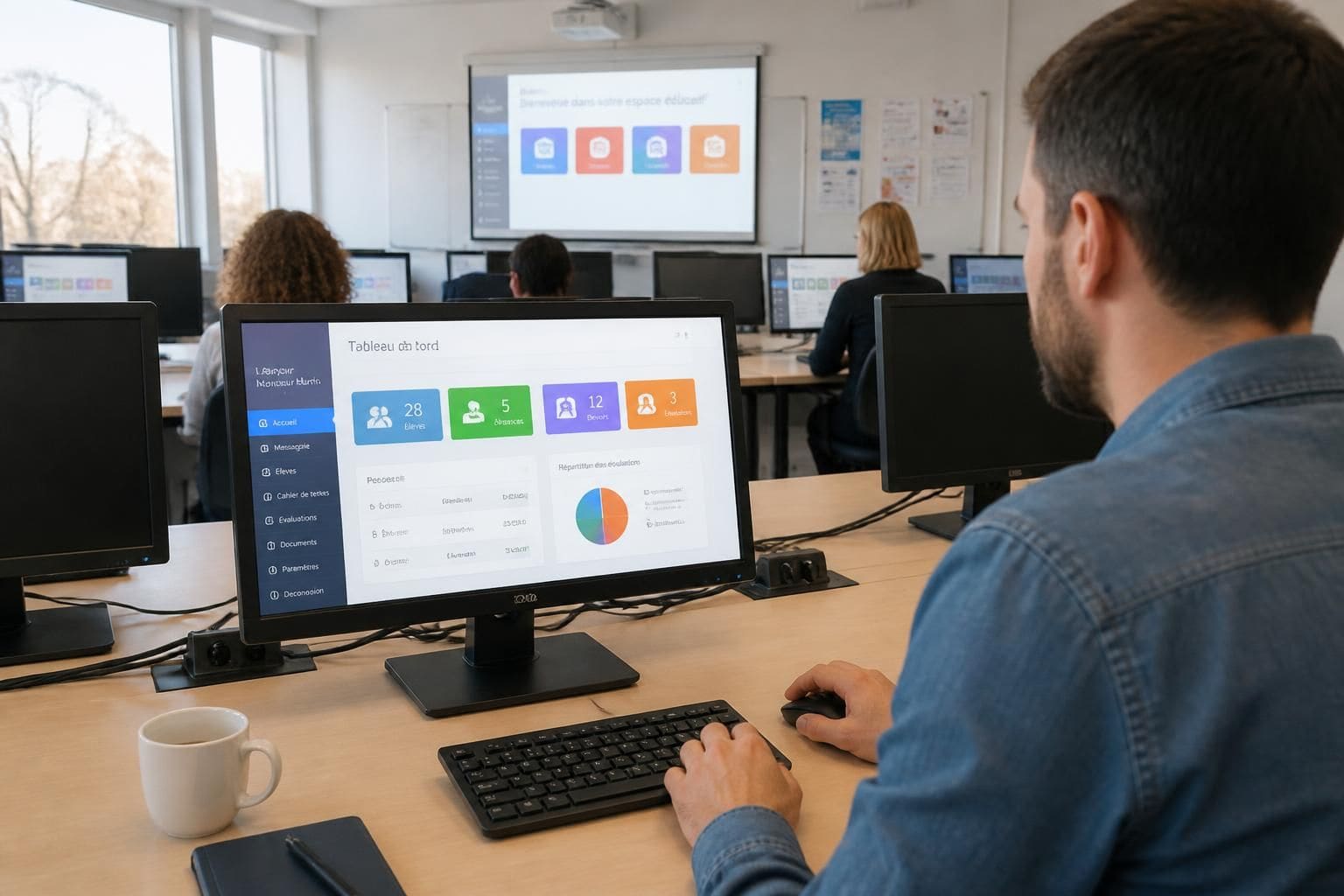
La démarche structurée fait gagner un temps précieux. Après avoir accédé à https://eduline.ac-lille.fr, l’utilisateur saisit ses identifiants, puis définit son mot de passe définitif selon les recommandations officielles. Une authentification renforcée peut être exigée : réception d’un code unique sur mobile (OTP) ou validation par ODA. L’activation finale donne accès à un tableau de bord, révélant fonctionnalités et raccourcis clés : messagerie professionnelle, bulletin de paie, modules pédagogiques comme ENT ou GED.
Personnalisation et premiers réglages après connexion
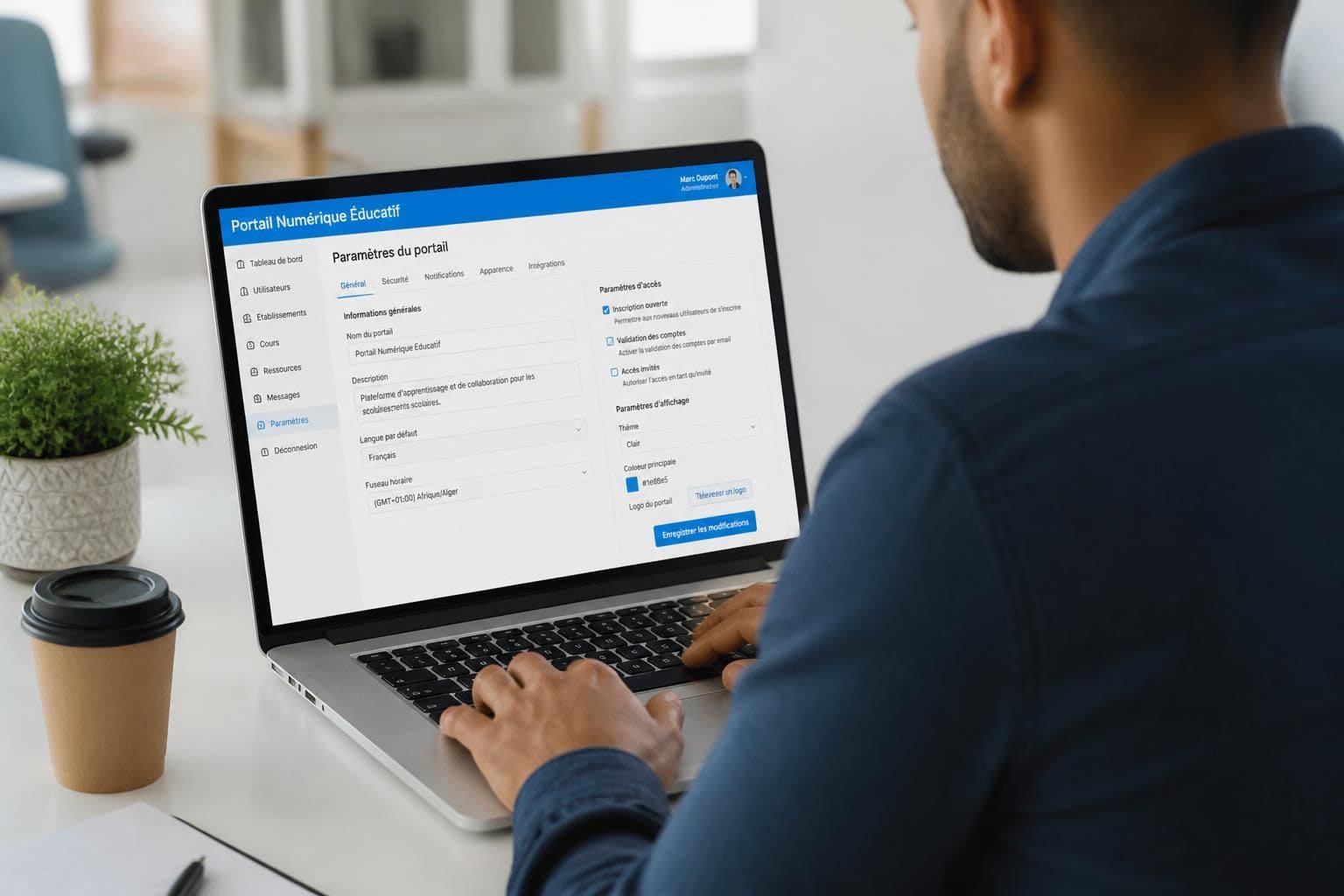
Une fois le compte activé, quelques réglages essentiels aident à sécuriser durablement l’accès. Il s’agit d’enregistrer son adresse de secours, d’activer les notifications pertinentes, voire de créer des favoris pour les outils les plus consultés. Ce paramétrage initial s’avère précieux, particulièrement lors de déplacements ou de changements de poste. Les experts recommandent enfin la consultation régulière des alertes et actualités internes pour anticiper les évolutions réglementaires et les interventions techniques.
Services incontournables et outils pour un usage optimal d’Eduline
L’environnement Eduline regorge de ressources pensées pour accompagner chaque profil professionnel. Suivi de carrière (Iprof), gestion des absences, partage documentaire sécurisé ou accès aux outils pédagogiques : tout est centralisé. Cette organisation offre un gain de temps au quotidien et optimise la collaboration entre pairs. À titre d’exemple, la messagerie interne (SOGO) facilite la transmission d’informations urgentes, sans saturer les canaux personnels. La plateforme n’est pas sans rappeler l’efficacité d’un babyphone Babymoov : simplicité, réactivité et sécurité à chaque instant.
Les bonnes pratiques pour gérer blocages et récupération d’accès
Face aux aléas possibles lors de l’installation, savoir anticiper les soucis de mot de passe ou d’identifiant est rassurant. Eduline propose une réinitialisation simple, sans formalités complexes. Le service support académique intervient rapidement en cas de blocage technique ou d’erreur répétée. Tenir à jour ses coordonnées et suivre les tutoriels du portail restent des réflexes à adopter pour éviter les interruptions de service inattendues.
- Noter minutieusement ses identifiants fournis dès la première notification académique
- Contrôler la compatibilité de son navigateur ou de son matériel avec Eduline
- Prévoir une adresse e-mail de secours fiable et régulièrement consultée
- Consulter les tutoriels d’installation et de sécurisation disponibles sur le site officiel
- Contacter rapidement le support en cas de problème récurrent ou d’accès refusé
Comparatif des points clés lors de la première connexion Eduline
| Étape | Conseil professionnel | Avantage utilisateur | Temps estimé |
|---|---|---|---|
| Récupération des identifiants | Vérifier l’exactitude des données | Réduit le risque de blocage | 2 minutes |
| Saisie sur l’interface | Utiliser un navigateur récent | Accès facilité, moins d’erreurs | 1 minute |
| Paramétrage du mot de passe | Choisir une combinaison complexe | Compte protégé contre l’intrusion | 2 minutes |
| Activation OTP/ODA | Préparer son téléphone mobile | Connexion sécurisée | 1 minute |
| Sauvegarde des accès | Noter les changements en lieu sûr | Sérénité pour les connexions futures | 1 minute |
Pourquoi la double sécurité est-elle devenue incontournable sur Eduline ?
La double sécurité offre une protection renforcée contre les risques de piratage. Grâce à l’authentification OTP ou ODA, chaque connexion est confirmée, même en cas de vol ou de compromission du mot de passe. Ce dispositif s’impose en 2026 pour garantir la confidentialité des données professionnelles.
Que faire si la première connexion échoue malgré mes identifiants corrects ?
Dans ce cas, il peut s’agir d’une surcharge temporaire ou d’une maintenance non annoncée. Vérifiez l’actualité sur le site du rectorat et actualisez votre navigateur. En persistance du problème, contactez le support Eduline pour vérifier l’état de votre compte.
Comment retrouver ou changer son mot de passe Eduline ?
Cliquez sur la fonction « mot de passe oublié » de l’interface, puis suivez la procédure guidée. Un code vous sera envoyé par e-mail de secours ou SMS. Pensez à noter le nouveau mot de passe pour éviter les oublis futurs.
Eduline fonctionne-t-il sur mobile ou seulement sur ordinateur ?
Eduline est accessible aussi bien depuis un ordinateur que sur un mobile, à condition que le navigateur soit compatible. Certaines configurations sous Android ou iOS nécessitent cependant un paramétrage spécifique indiqué dans le tutoriel d’installation.